

点数相机
- 分类
- 摄影图像
- 大小
- 67.90MB
- 版本
- 222
- 更新
- 2026-04-15
- 系统
- Android / iOS
- 语言
- 简体中文
- 厂商
- 来自互联网
- 状态
- 高速可用
软件截图


软件介绍
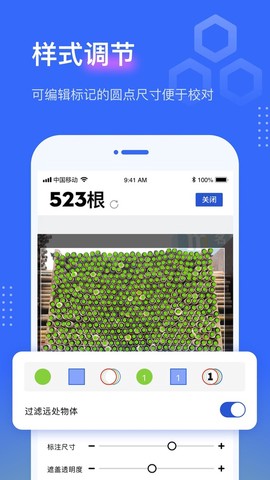
点数相机就是一款靠AI视觉识别来帮你清点数量的工具,拍张照或者从相册丢张图进去,一秒就能把东西数得明明白白。它内置了一百多种物品识别模型,钢管、钢筋、方木这些建材不在话下,药片、零件、餐饮物料也能搞定,建筑、医药、仓储这些场景基本都覆盖了。最舒服的是它支持标记校对、保存清点记录,还能自动生成入库出库的统计表单,人工点数那种又慢又容易出错的活儿,交给它就行了。
点数相机怎么用?
1、先从本站把点数相机App下载下来,装好之后直接打开。
2、点一下界面里那个指定方框区域,进到功能页,然后把你当前场景需要的点数识别模型下载下来。
![点数相机[图1]](https://static.down8818.com/uploads/20261006/6ac424a32c1536.90534022.png)
3、你可以从相册导入图片,也可以直接点拍摄圆圈现场拍一张,这里我拿相册导入给你演示。
![点数相机[图2]](https://static.down8818.com/uploads/20261006/6ac424a35c4586.44066187.png)
4、跳进手机系统相册,选中你要做点数识别的那张目标图片。
![点数相机[图3]](https://static.down8818.com/uploads/20261006/6ac424a38e50c3.00641867.png)
5、选工具栏里的遮盖笔,把画面里不需要被识别的多余钢管之类干扰元素涂掉,涂完点对勾确认。
![点数相机[图4]](https://static.down8818.com/uploads/20261006/6ac424a3c32fa6.73995122.png)
6、点一下开始点数按钮,软件自动识别完,页面上就能看到精准统计出来的物品数量。
![点数相机[图5]](https://static.down8818.com/uploads/20261006/6ac424a4068c52.93420401.png)
7、点保存按钮,就能把标注好数量的图片存到本地,之后随时可以在App的历史记录板块里翻看所有识别记录。
![点数相机[图6]](https://static.down8818.com/uploads/20261006/6ac424a43bd433.67002029.png)
点数相机怎么用点数准确
1、拍清点物品的时候,环境光线尽量均匀充足,别逆光、别强光反光、别大片阴影,干扰越少识别越稳。
2、手机镜头跟清点物品保持平行俯拍角度,减少画面透视变形,也别让物品堆叠遮挡,不然容易漏识别。
3、拍之前选纯色简洁背景,再用遮盖笔把画面里无关杂物涂掉,缩小AI识别范围,误判概率自然就低了。
4、AI自动点数完,仔细核对画面标记圆点,漏数的物品手动补标记,多余误识别的标记直接删掉修正。
5、根据清点物品种类提前下载对应专用识别模型,定期更新软件版本优化算法,点数精准度会一直往上走。
点数相机怎么查人数
1、打开点数相机首页,找到手动计数功能模块,这个模式专门用来统计人流量、活动到场人数。
2、开启手动计数工具后,每看到一位人员就点一下页面计数按钮,软件实时累加记录总人数。
3、如果要拍照统计画面内人群,选拍照点数功能,拍下人群画面等AI自动识别人形并统计数量。
4、拍完核对画面识别标记,漏识的人员手动添加计数圆点,修正完就能得出精准总人数。
5、统计完可以保存本次人数记录,在历史清点页面随时调取查看,也能导出数据留存存档。
点数相机怎么切换账号和登录
1、打开点数相机App,点底部导航栏我的,进个人中心页面看当前登录账号信息。
2、在个人中心页面找到右上角设置图标,点开设置后往下滑找到账号管理板块,点进去操作。
3、账号管理页面有切换账号按钮,点一下可以选择退出当前账号,跳回软件初始登录页面。
4、登录页面支持手机号验证码登录,输入号码收短信验证码,验证完就能登录新账号。
5、要是需要多账号快速切换,可以在账号管理里添加多个账号,之后直接点对应账号一键登录。
更新日志
v4.1.3版本
这次主要是优化了一些体验细节,用起来更顺手了。